Usuarios y permisos
shining permite trabajar con varios usuarios y roles, controlando con bastante detalle qué puede ver y modificar cada persona dentro del CMS.
Usuarios en el CMS
Cada persona que entra al CMS lo hace con su propio usuario; eso permite saber quién ha creado o modificado cada elemento y aplicar permisos de forma individual o por grupos.
La sección de gestión de usuarios se encuentra normalmente bajo Administration → Users, desde donde puedes crear cuentas nuevas, cambiar contraseñas y revisar los accesos.
Tipos de usuario
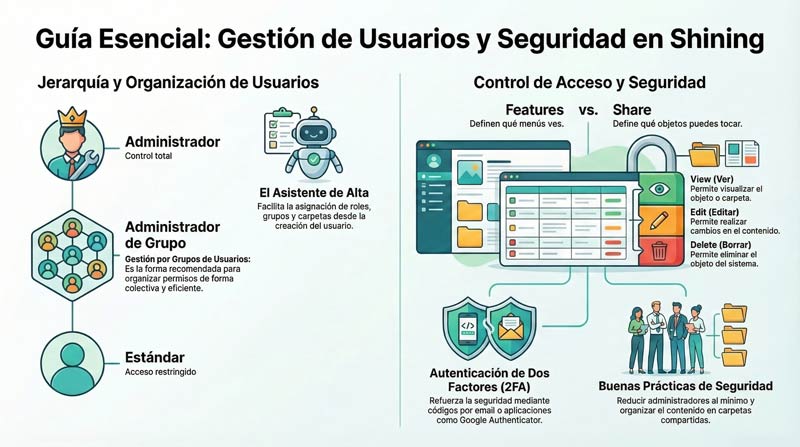
shining define varios tipos de usuario que marcan el nivel general de acceso al CMS; sobre ese nivel luego se afinan permisos con grupos, Features y compartición.
- Administrador: tiene acceso completo al CMS, incluida la configuración global, gestión de pantallas, usuarios, etc.
- Usuario estándar: accede solo a las áreas y objetos que se le han concedido explícitamente, normalmente a través de grupos y carpetas compartidas.
- Group Admin (administrador de grupo): además de sus propios objetos, puede ver y gestionar los elementos de los usuarios que pertenecen a su grupo.
El tipo de usuario se asigna al crear la cuenta o editando un usuario existente desde el menú de fila en la lista de usuarios.
Grupos de usuarios
Los Grupos de usuarios son la forma recomendada de organizar permisos: configuras un conjunto de opciones una vez y luego añades usuarios al grupo.
- Ve a Administration → User Groups o Grupos de usuario.
- Pulsa Add User Group para crear un nuevo grupo y ponle un nombre descriptivo (por ejemplo, “Editores de layouts”, “Gestores de media”).
- Guarda el grupo; después podrás ajustar sus Features y miembros.
Shining suele incluir algunos grupos preconfigurados pensados para funciones típicas (gestión de pantallas, gestión de media, etc.), que puedes copiar y adaptar a tus necesidades.
Features: qué puede ver y hacer cada rol
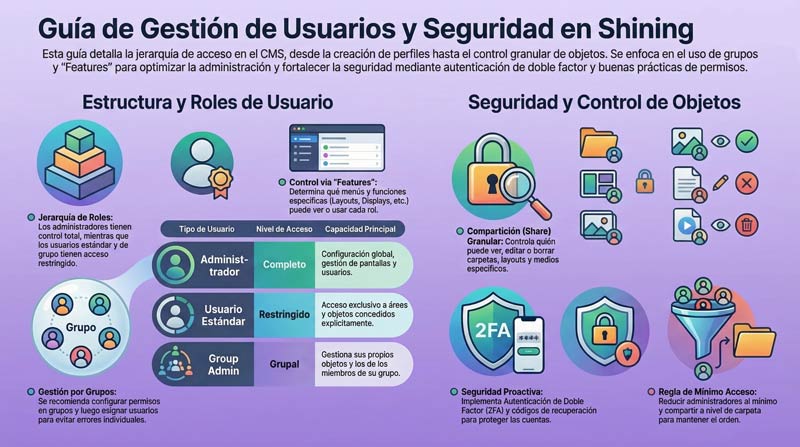
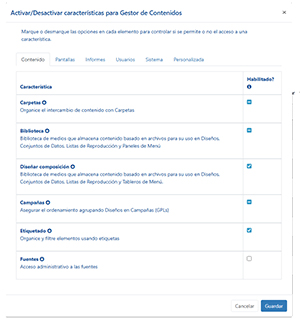
Las Features controlan qué partes del CMS ve un usuario o un grupo y qué acciones puede realizar en cada pantalla: acceso a menús, botones, funciones, etc.
- Las Features se configuran desde el menú de fila de un usuario o grupo, opción Features, y se organizan por conjuntos lógicos (Layouts, Library, Displays, Folders, Administration, etc.).
- Una marca parcial indica que solo se han activado algunas opciones dentro de ese conjunto; una marca completa indica que se permite todo en esa área.
- La recomendación oficial es definir primero las Features en los grupos y luego añadir usuarios a esos grupos, en lugar de ir marcando Feature por Feature a mano por usuario.
Con una combinación adecuada de Features consigues que cada rol vea solo las secciones del CMS que necesita para su trabajo diario.
Dar de alta un nuevo usuario
El alta de usuarios se hace desde la sección de administración y normalmente sigue un pequeño asistente que ayuda a asignar grupos y carpetas desde el primer momento.
- Ve a Administration → Usuarios y pulsa Añadir usuario.
- Elige si quieres usar el asistente o crear el usuario manualmente; el asistente te pedirá un rol y te sugerirá un grupo.
- Define nombre de usuario, contraseña y correo electrónico de contacto.
- Selecciona los Grupos de usuarios a los que pertenecerá para heredar sus características (Features).
- Si corresponde, asigna una Carpeta personal (Home Folder) o comparte carpetas concretas donde trabajará.
- Guarda y, si hace falta, ajusta algún permiso fino más adelante.
Siguiendo este flujo te aseguras de que cada nuevo usuario entra ya con el nivel de acceso correcto y con las carpetas adecuadas disponibles.
Buenas prácticas de seguridad
En entornos con varios usuarios conviene dedicar un rato a definir una política clara de roles y permisos para evitar errores y cambios no autorizados.
- Reducir el número de administradores al mínimo imprescindible.
- Usar grupos para roles típicos (editores de layouts, gestores de media, responsables de pantallas) y dar permisos solo a esos grupos.
- Trabajar con carpetas bien organizadas y compartir a nivel de carpeta en lugar de ir objeto por objeto.
- Revisar periódicamente qué usuarios siguen activos y qué grupos y permisos tienen asignados.
Con esto consigues un CMS ordenado, donde cada persona tiene acceso justo a lo que necesita y se reduce el riesgo de cambios accidentales en producción.
Esta guía no es oficial. Está basada en el manual original de Xibo: manual