Primeros pasos con SHINING
El recorrido básico para empezar: entrar en el CMS, proteger tu cuenta, conectar una pantalla y ver en ella tu primer contenido.
En esta página
Antes de empezar#
Para trabajar con SHINING intervienen dos piezas: el CMS, la web desde la que se gestiona todo, y al menos un reproductor (Player) instalado en el dispositivo que muestra el contenido.
- La dirección del CMS: https://ds.shining.es (o la de tu propia instalación, si es distinta).
- Un usuario y una contraseña, que te facilita la persona que administra el CMS.
- Un dispositivo para la pantalla: un PC con Windows, un reproductor Android, un monitor profesional con sistema integrado (por ejemplo, Sony BRAVIA, LG webOS o Samsung Tizen), etc.
En esta guía usamos los mismos nombres que aparecen en el CMS en español: por ejemplo, Diapositiva para lo que en inglés se llama Layout. Al final de esta página tienes un glosario con las equivalencias.
Primer acceso al CMS#
- Abre el navegador y escribe la dirección del CMS, por ejemplo
https://ds.shining.es. - Escribe tu usuario y tu contraseña.
- Pulsa Iniciar sesión.

Al entrar verás tu panel de inicio. Según tus permisos puede ser un panel de iconos, como el de la imagen, o un panel de estado con gráficos (ver Paneles de inicio).

Configurar tu perfil#
La primera vez que entres conviene cambiar la contraseña inicial y comprobar tu correo electrónico, que se usa para recuperar el acceso y para recibir avisos.
- Haz clic en tu avatar, arriba a la derecha.
- Elige Editar perfil.

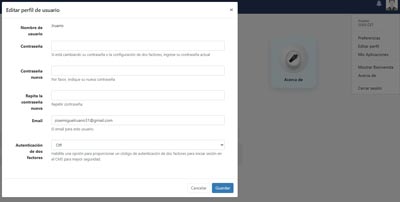
- Escribe tu contraseña actual.
- Escribe la contraseña nueva y repítela en el campo de confirmación.
- Revisa que el correo electrónico sea correcto.
- Pulsa Guardar.
En el mismo menú, Preferencias guarda ajustes personales de la interfaz (por ejemplo, cómo se muestran las tablas) y Mostrar bienvenida vuelve a abrir la presentación inicial del CMS.
Autenticación en dos pasos (2FA)#
La autenticación en dos pasos añade un código temporal a la contraseña. Aunque alguien descubra tu contraseña, no podrá entrar sin ese código. Es muy recomendable para administradores y para cualquier cuenta que pueda publicar contenido en pantallas visibles al público.
- Abre Editar perfil desde el menú de usuario.
- En Autenticación de dos factores elige el método: Correo electrónico (recibes el código por email) o Google Authenticator (o cualquier aplicación compatible, como Microsoft Authenticator o FreeOTP).
- Si eliges la aplicación, escanea el código QR que aparece y escribe el primer código para confirmar.
- Guarda los códigos de recuperación en un lugar seguro: sirven para entrar si pierdes el móvil.
El método por correo electrónico solo funciona si el CMS tiene configurado el envío de correo. Si no recibes el código, consulta con tu administrador antes de activarlo.
Recorrido rápido por el CMS#
El menú principal agrupa las áreas del CMS. Los nombres pueden variar ligeramente entre versiones, pero la organización es esta:

| Área del menú | Para qué sirve | En esta guía |
|---|---|---|
| Programación | Calendario de eventos y franjas horarias. | Programación |
| Diseño | Diapositivas, plantillas, resoluciones y campañas. | Diapositivas |
| Biblioteca | Medios, listas de reproducción, datasets y tableros de menú. | Biblioteca |
| Pantallas | Pantallas, grupos, perfiles, sincronización y comandos. | Pantallas |
| Administración | Usuarios, grupos, preferencias, módulos, carpetas, etiquetas… | Administración |
| Informes | Proof of Play, uso de la biblioteca e informes programados. | Informes |
No hace falta dominarlo todo desde el primer día. Con Diapositivas, Biblioteca, Programación y Pantallas ya puedes poner contenido en una pantalla.
Tu primera pantalla#
Una pantalla aparece en el CMS cuando su reproductor se conecta por primera vez. El proceso completo está en Registro y autorización; en resumen:
- Instala el reproductor en el dispositivo (Windows, Android, webOS, Tizen…).
- En el reproductor, escribe la dirección del CMS y la clave del CMS (CMS Key), y pulsa Connect. La clave te la facilita el administrador.

- En el CMS, entra en Pantallas: la nueva aparece como no autorizada.
- En su menú de fila, elige Autorizar.
- Edita la pantalla y ponle un nombre que la identifique (por ejemplo, «Recepción planta 0»).

Tu primer contenido en pantalla#
- Entra en Diseño → Diapositivas y pulsa Añadir diapositiva.
- En el editor, arrastra un widget de Texto al lienzo y escribe, por ejemplo, «Bienvenidos».
- Pulsa Publicar.
- Entra en Programación, pulsa Añadir evento, elige la diapositiva, selecciona tu pantalla y deja la franja Siempre.
- Guarda. La pantalla mostrará la diapositiva en su siguiente conexión con el CMS (o al momento, si usas Recoger ahora en su menú de fila).
Con esto ya has recorrido el flujo básico de SHINING: crear contenido, programarlo en una pantalla y comprobar que se ve.
Glosario: nombres en español y en inglés#
- Diapositiva (Layout)
- Composición que se muestra en una pantalla: tamaño, fondo y los widgets que contiene.
- Widget
- Cada pieza de contenido dentro de una diapositiva: una imagen, un vídeo, un texto, un reloj, una tabla de datos…
- Lista de reproducción (Playlist)
- Secuencia ordenada de widgets que se reproducen uno tras otro en la misma zona.
- Biblioteca (Library)
- Almacén central de ficheros: imágenes, vídeos, PDF, fuentes, etc.
- Pantalla (Display)
- Cada reproductor (Player) registrado en el CMS. Una pantalla física = una pantalla en el CMS.
- Reproductor (Player)
- La aplicación instalada en el dispositivo (Windows, Android, webOS, Tizen, Linux…) que descarga y reproduce el contenido.
- Programación (Schedule)
- Los eventos que deciden qué contenido se muestra, en qué pantallas y en qué horario.
- Campaña (Campaign)
- Grupo de diapositivas que se programan juntas como un bloque.
- Preferencias (Settings)
- Ajustes generales del CMS, en Administración.