Ordenar y filtrar las tablas
Las tablas del CMS comparten las mismas herramientas. Dominarlas te ahorra mucho tiempo en cualquier sección.
En esta página
Las tablas del CMS#
Casi todas las secciones del CMS (diapositivas, medios, pantallas, usuarios…) muestran sus elementos en tablas interactivas. Todas funcionan igual: puedes filtrar, ordenar, elegir columnas y actuar sobre varias filas a la vez sin salir de la lista.
Filtrar resultados#
Encima de cada tabla está el panel de filtros. Solo se muestran las filas que cumplen todos los filtros que rellenes.
- Combina filtros: por ejemplo, nombre que contenga «promo» y estado Publicado.
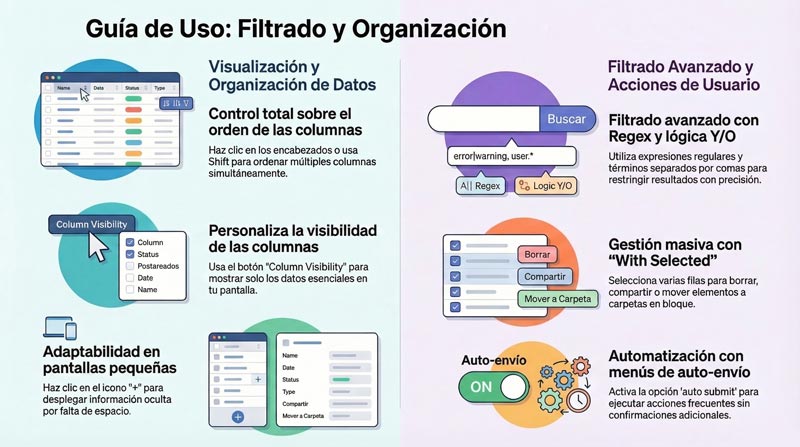
- En el filtro de Nombre puedes escribir varios términos separados por comas y elegir si deben cumplirse todos (Y) o basta con uno (O).
- Activa Usar expresiones regulares para búsquedas avanzadas:
^promo(empieza por «promo»),2026$(termina en «2026»),error|aviso(contiene una u otra). - La pestaña Avanzado del panel muestra filtros extra, que cambian según la sección.
- En las secciones con carpetas, el árbol de la izquierda limita la tabla a la carpeta seleccionada.
El CMS recuerda los filtros de cada tabla mientras trabajas. Si «faltan» elementos en una lista, comprueba primero que no haya un filtro olvidado.
Ordenar columnas#
- Haz clic en el título de una columna para ordenar de forma ascendente; otro clic, descendente.
- Mantén pulsada Mayús mientras haces clic en otros títulos para ordenar por varias columnas a la vez. El orden de los clics marca la prioridad: por ejemplo, primero por carpeta y después por nombre.
Mostrar u ocultar columnas#
El botón Visibilidad de columnas (Column Visibility) permite elegir qué columnas se ven. Deja solo las que usas a diario y la tabla será mucho más legible.
Si hay más columnas de las que caben en la pantalla (por ejemplo, en un móvil), las que sobran se pliegan: pulsa el icono + al principio de la fila para verlas.
Selección múltiple y menú de fila#
- Marca varias filas y usa el menú Con los seleccionados (With Selected), al pie de la tabla, para borrar, compartir, mover a otra carpeta, etc., todas de una vez.
- Cada fila tiene además su propio menú de fila (el botón de la derecha) con las acciones de ese elemento.
- Algunas acciones ofrecen envío automático: al marcarlo, la próxima vez se ejecutan sin pedir confirmación. Úsalo solo en acciones que no sean destructivas.
Ejemplo: limpiar diapositivas antiguas#
- En Diseño → Diapositivas, filtra por nombre
promoy estado Retirada. - Ordena por carpeta y, con Mayús, por nombre.
- Revisa la lista, marca las que ya no se usan y elige Con los seleccionados → Eliminar.
Antes de borrar en bloque, comprueba que las diapositivas no estén programadas ni dentro de una campaña.